UP Board Solutions for Class 8 Computer Education (कम्प्यूटर शिक्षा)
कम्प्यूटर : इतिहास और पीढ़ियाँ
बच्चों, पिछली कक्षा में आपने पढ़ा था कि 1791 में इंग्लैण्ड के एक गणितज्ञ चार्ल्स बैबेज़ ने एक मेकैनिकल यन्त्र बनाया। जिसका नाम डिफ्रेंस इंजन रखा। डिफ्रेंस इंजन समीकरणों और सारणियों के संदर्भ में उपयोगी साबित हुआ। इससे इंग्लैण्ड की सरकार ने इस प्रयास से प्रसन्न होकर सन् 1830 में उन्हें सरकारी मदद प्रदान की और उन्होंने इस मशीन (UPBoardSolutions.com) में सुधार करके एनॉलिटिकल इंजन के नाम से एक दूसरी मशीन का डिज़ाइन बनाया।

इसके बाद दुनिया भर के वैज्ञानिक कम्प्यूटर बनाने के प्रयास में लग गए, जिसकी वजह से कम्प्यूटर के विकास की कई पीढ़ियाँ अलग-अलग विकास के रूप में हमारे सामने आईं। आइए, अब एक नजर इन पीढ़ियों और इनके विकास क्रम पर डालते हैं।
कम्प्यूटर की पहली पीढ़ी (1951-1958):
कम्प्यूटर की पहली पीढ़ी 1951-1958 के बीच की मानी जाती है। कहते हैं कि व्यावसायिक कम्प्यूटर युग की शुरुआत 14 जून, 1951 को हुई थी। इसी दिन यूनीवर्सल ऑटोमेटिक कम्प्यूटर का प्रयोग जनगणना के उद्देश्य से किया गया था।

इस कम्प्यूटर में वैक्यूम ट्यूब का इस्तेमाल हुआ था और इसी दिन पहली बार कम्प्यूटर का इस्तेमाल सेना, वैज्ञानिक और दूसरे इंजीनियरिंग कार्यों के अलावा व्यापार के लिए किया गया।
यह यूएनआईवीएससी कम्प्यूटर वास्तव में एटनासोफ के कम्प्यूटर का यूनीवेक कम्प्यूटर ही परिष्कृत और परोक्ष रूप था जिसे मैकिली और एकर्ट ने 1947 में अपनी कम्पनी खोलने के बाद बनाया था।
पहली पीढ़ी की कमियाँ :
पहली पीढ़ी के इन कम्प्यूटरों में वैक्यूम ट्यूब नामक लाइट बल्ब के आधार पर इलेक्ट्रॉनिक ट्यूब का इस्तेमाल होता था। एक-एक कम्प्यूटर में हजारों ट्यूबों को एक साथ प्रयोग करना पड़ता था, जिसकी वजह से इसमें बहुत ज्यादा गर्मी पैदा होती थी। इसका परिणाम यह हुआ कि कम्प्यूटर पर कार्य करने से ज्यादा चिन्ता इस बात की (UPBoardSolutions.com) होने लगी कि वातावरण के तापमान को किस तरह से कंट्रोल किया जाए। इसके अलावा इसमें रिपेयरिंग भी बहुत थी क्योंकि बहुत-सी ट्यूबें जब एक साथ काम करती थीं तो वे अक्सर गर्मी से जल जाती थीं और कम्प्यूटर चलाने वाले को यह पता ही नहीं चलता था कि यह समस्या कैसे उत्पन्न हुई है।
इसके अतिरिक्त इस पीढ़ी के कम्प्यूटर की दूसरी परेशानी यह थी कि इसमें संख्याओं की भाषा एक मशीनी भाषा होती थी। अर्थात् आज की अंग्रेजी भाषा की तरह इसमें प्रोग्रामिंग नहीं होती थी। इसमें प्रोग्रामिंग के लिए अंकों का इस्तेमाल होता था, जिससे की प्रोग्रामिंग कार्य बहुत ही ज्यादा समय लेता था।
मेमोरी के तौर पर इस कम्प्यूटर में मैग्नेटिक बोर लगे होते थे, जो प्राइमरी स्टोरेज़ के लिए पंच किए हुए कार्ड का प्रयोग करते थे।
पहली पीढ़ी की खास उपलब्धि :
पहली पीढ़ी में ही डेटा स्टोरिंग की क्षमता को भी विकसित किया गया, जिससे वैज्ञानिक सन् 1957 में मैग्नेटिक टेप को डेटा स्टोर करने में इस्तेमाल करने लगे।
कम्प्यूटर की दूसरी पीढ़ी (1959-1964):
कम्प्यूटर युग की दूसरी पीढ़ी का समय वैज्ञानिकों ने 1959 से 1964 तक निर्धारित कर दिया। इस पीढ़ी की सबसे बड़ी खासियत यह थी कि इसमें वैक्यूम ट्यूब की जगह ट्रांजिस्टर का उपयोग होने (UPBoardSolutions.com) लगा था। प्रसिद्ध बैल प्रयोगशाला के तीन प्रमुख वैज्ञानिकों जेबाडीन, एचडब्ल्यू ब्रिटेन और डब्ल्यू साकले ने मिलकर ट्रांजिस्टर का विकास किया था।
यह एक छोटा-सा उपकरण था, जो रजिस्टर पर विद्युतीय संकेतों के द्वारा अपना कार्य करता था। इन तीनों वैज्ञानिकों को अपने इस आविष्कार के लिए नोबेल पुरस्कार से सम्मानित किया गया।
दूसरी पीढ़ी की खास उपलब्धि :
ट्रांजिस्टर ही वास्तव में कम्प्यूटर युग में क्रान्तिकारी कदम था। ट्रांजिस्टर का आकार वैक्यूम से सैकड़ों गुना छोटा था और इसमें बिजली की खपत भी बहुत कम थी तथा यह वैक्यूम ट्यूब की अपेक्षा तेजी और विश्वसनीयता के साथ कार्य करने में सक्षम था। जब इधर हार्डवेयर के रूप में ट्रांजिस्टर का प्रयोग किया जाने लगा तो समानान्तर वैज्ञानिकों ने अंकों के आधार पर प्रोग्रामिंग भाषा के प्रयोग को छोड़कर असेम्बली भाषा का प्रयोग प्रारम्भ किया।
इन भाषाओं को सिम्बालिक भाषाओं के नाम से भी जाना जाता है। इनमें संख्याओं की जगह शब्दों के पहले अक्षर कोड के रूप में इस्तेमाल होते थे।
इसी वजह से सन् 1954 में फोरट्रॉन और 1959 में कोबोल जैसी उच्चस्तरीय भाषाओं का चलन प्रारम्भ हुआ। ये दोनों भाषाएँ असेम्बली भाषा की अपेक्षा प्रयोग में बहुत सरल थी और इनमें अंग्रेजी भाषा के सामान्य अक्षरों का इस्तेमाल होता था।
इसी के साथ 1962 में ही वैज्ञानिकों ने एक ऐसी डिस्क (UPBoardSolutions.com) को बाजार में उतारा, जिसे कम्प्यूटर में डेटा स्टोर करने के लिए प्रयोग करते थे और कार्य समाप्त होने पर उसे बाहर निकालकर रख लेते थे, जिससे डेटा को और कोई व्यक्ति छेड़ न सके।
कम्प्यूटर की तीसरी पीढ़ी (1965-1970):
कम्प्यूटर की तीसरी पीढी के समय को वैज्ञानिकों ने सन् 1965 से 1970 के बीच का निर्धारित किया है। वास्तव में हम कम्प्यूटर की तीसरी पीढ़ी को ही क्रान्तिकारी समय मान सकते हैं। यह वह समय है, जब इंटीग्रेटेड सर्किट अर्थात् आईसी का प्रयोग कम्प्यूटर में प्रारम्भ हुआ। इंटीग्रेटेड सर्किट का निर्माण सिलीकॉन से होता है और सिलीकॉन, समुद्र तट की रेत में और मिट्टी में लगभग हर जगह मिलती है।

सिलीकॉन तत्व की वजह से ही सैनफ्रांसिस्को से दक्षिण की ओर बसे सेंटक्लाउज़ काउंटी नामक एक छोटे से शहर का नाम सिलीकॉन वैली पड़ा।
1965 में सिलीकॉन वैली ही आईसी उत्पादन का मुख्य केन्द्र बना। आईपी जिसका कि पूरा नाम इंटीग्रेटेड सर्किट होता है, सिलीकॉन के एक छोटे से चिप पर बना सम्पूर्ण इलेक्ट्रॉनिक सर्किट है।
यह चिप आकार में एक चींटी जितना हो सकता है, जिसमें हजारों (UPBoardSolutions.com) या करोड़ों कम्पोनेंट प्रयोग किए गए होते हैं। सन 1965 में आईसी के बनने के बाद कम्प्युटरों में ट्रांजिस्टरों का चलन लगभग बन्द हो गया।
आईसी की वजह से कम्प्यूटर का आकार और घटा तथा ये तेजी से कार्य करने लगे। इंटीग्रेटेड सर्किट सिलीकॉन से बना एक ऐसा सेमीकंडक्टर है जोकि अपने छेद वाले ढाँचों में लगे रासायनिक पदार्थ के सम्पर्क में आने पर विद्युत् पैदा कर देता है। एक गोलाकार सिलीकॉन में छह इंच वाली परािध की परतें काटी जाती हैं और इन पर्तों पर बारी-बारी से इलेक्ट्रिकल सर्किट के पैटर्न को खोदा जाता है। एक परत पर कई बार खुदाई होती है और फिर इन पतों को सैकड़ों छोटे-छोटे रूप में बाँटा जाता है। प्रत्येक परत पर हमारे नाखून के आधे आकार से छोटे मगर सम्पूर्ण सर्किट होते हैं, जो एक माइक्रोस्कोप से रेलवे जंकयार्ड की तरह दिखाई देते हैं।
तीसरी पीढ़ी की शुरुआत में आईबीएम ने अपने 360 सीरीज़ नामक कम्प्यूटर की घोषणा की। यह कम्प्यूटर व्यावसायिक और वैज्ञानिक प्रयोग के लिए बनाए गए थे।
इन 360 सीरीज़ के कम्प्यूटर परिवार के कई मॉडलों को नीले रंग के डिब्बे में पैक किया जाता था, जिसकी वजह से आईबीएम के बहुत से लोग इसे ब्लू के नाम से जानते हैं।
इसने सॉफ्टवेयर के विकास में भी मदद की और इंट्रेक्टिव प्रोग्रामिंग (UPBoardSolutions.com) धारणा इस समय चलन में आई, जिसकी वजह से सिस्टम सॉफ्टवेयर बनने प्रारम्भ हए। इन सिस्टम सॉफ्टवेयरों में वैज्ञानिकों का ध्येय यह था कि कम्प्यूटर की मदद से कोई भी प्रयोगकर्ता अपना काय स्वय कर ले और इन्हीं प्रयासों की वजह से रिजर्वेशन और क्रेडिट चैक जैसी ग्राहक सेवा से सम्बन्धित क्षेत्रों में तेजी आई।
तीसरा पीढ़ी के अन्त में मिनो कम्प्यूटर का भी चलन बटा। यह मिनी कम्प्यूटर तीसरी पीढ़ी के वास्तविक कम्प्यूटरों की अपेक्षा आकार में छोटे और कम महँगे थे इसलिए छोटे व्यवसायों में इनका चलन काफी बढ़ने लगा।
कम्प्यूटर की चौथी पीढ़ी (1971-1990):
चौथी पीढ़ी को लोग 1971 से 1990 के बीच को मानते हैं। 1970 के दशक में कम्प्यूटर की कार्य क्षमता में अविश्वसनीय वृद्धि हुई। लेकिन वास्तविक रूप में चौथी पीढ़ी कम्प्यूटरों के तीसरी पीढ़ी का ही विस्तार तकनीक थी। क्योंकि तीसरी पीढ़ी के शुरुआती समय में भी कम्प्यूटर की मेमोरी पर अर्थमेटिक क्षमता के खास तौर पर चिप बनाए गए थे।
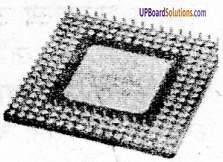
लेकिन सन् 1971 में पहली बार माइक्रो प्रोसेसर बाजार में आया, जिसकी वजह से ही कम्प्यूटर की शक्ति में बहुत ही इजाफा हुआ।
इस पीढ़ी में ही बिल गेट्स ने माइक्रोसॉफ्ट की स्थापना की और (UPBoardSolutions.com) सबसे पहले इस कम्पनी ने एमएस डॉस नामक ऑपरेटिंग सिस्टम बनाया।
आईबीएम नामक कम्पनी इस पीढ़ी में ही वीएलएसआई तकनीक लाई। वीएलएसआई का अर्थ होता है वेरी लार्ज स्केल इंटीग्रेटेड सर्किट।
इस पीढ़ी में कम्प्यूटर में 8084, 8086, 8088 और 80286 जैसे प्रोसेसरों पर आधारित कम्प्यूटर बाजार में आए। इनमें फ्लॉपी डिस्क के साथ-साथ हार्ड डिस्क का प्रयोग होने लगा।
कम्प्यूटर की पाँचवीं पीढ़ी (1990-………):
आज हम जिन कम्प्यूटरों का प्रयोग कर रहे हैं वे पाँचवीं पीढ़ी के कम्प्यूटर हैं। इस पीढ़ी में कम्प्यूटर की कार्य गति मेगाहर्ज से बढ़कर गेगाहर्ज में पहुंच गई है।

इसके अलावा ये कम्प्यूटर मल्टीमीडिया तकनीक का प्रयोग करते हैं, जिसमें आवाज, पिक्चर और इमेजों को भी डेटा के रूप में प्रयोग कर सकते हैं। ये आर्टीफिशियल इंटेलीजेंस क्षमता से भी लैस हैं।
इस पीढ़ी में कम्प्यूटर एक डेटा प्रोसेसिंग मशीन न होकर (UPBoardSolutions.com) एक बहुआयामी संचार मशीन में भी परिवर्तित हो गया है। इसकी वजह से आज इंटरनेट जैसे विश्वव्यापी नेटवर्क संचालित होते हैं।
कम्प्यूटर के प्रकार:
तकनीकी रूप में हम कम्प्यूटरों को दो भागों में बाँट सकते हैं। पहले तरह के कम्प्यूटरों को एनालॉग कहा जाता है और दूसरे तरह के कम्प्यूटरों को डिजिटल कहा जाता है। वर्तमान समय में एनालॉग कम्प्यूटरों का विकास लगभग बन्द हो गया है और अब डिजिटल कम्प्यूटर ही चलन में हैं।
डिजिटल कम्प्यूटरों को आसानी से समझने के लिए हम उन्हें चार भागों में बाँट सकते हैं-
- माइक्रो कम्प्यूटर
- मिनी कम्यूटर
- मेनफ्रेम कम्प्यूटर
- सुपर कम्प्यूटर
माइक्रो कम्प्यूटर:
माइक्रो कम्प्यूटर का विकास सन् 1970 में हो गया था। माइक्रो प्रोसेसर लगे होने के कारण इन्हें माइक्रो कम्प्यूटर कहा गया। इस तकनीक वाले कम्प्यूटर आकार में छोटे, कीमत में सस्ते और क्षमता में पहले से बेहतर हैं। अभी तक हम जो भी पर्सनल कम्प्यूटर प्रयोग करते हैं वे माइक्रो कम्प्यूटर की ही श्रेणी में आते हैं।

माइक्रो कम्प्यूटर में सबसे पहला सफल कम्प्यूटर पीसी एक्सटी था, जिसमें 8088 माइक्रो प्रोसेसर का प्रयोग किया गया था। इसमें 64 किलोबाइट (KB) रैम अर्थात् प्राइमरी मेमोरी (UPBoardSolutions.com) और 10 मेगाबाइट (MB) वाली हार्डडिस्क का प्रयोग किया जा सकता था।
बाद में इसकी मेमोरी प्रयोग करने की क्षमता एक मेगाबाइट हो गई। इस कम्प्यूटर में फ्लापी डिस्क का भी प्रयोग किया गया, जिसकी स्टोरिंग क्षमता 180-3600 किलोबाइट तक थी।
पीसी-एटी (PC-AT):
पीसी एक्सटी के पश्चात् पीसी-एटी का चलन प्रारम्भ हुआ और 1985 में ये कम्प्यूटर बाजार में आए। ये पहले से ज्यादा शक्तिशाली थे और इनमें 16 बिट का सिद्धान्त प्रयोग किया गया था। जबकि एक्सटी कम्प्यूटरों में आठ बिट का सिद्धान्त इस्तेमाल हुआ था। पीसी-एटी की श्रृंखला में निम्न कम्प्यूटर आज तक बाजार में आ चुके हैं-
- पीसी-एटी 286
- पीसी-एटी 386
- पीसी-एटी 386-DX
- पीसी-एटी 486
- पीसी-एटी 486-DX
- पेंटियम-4
मिनी कम्प्यूटर:
माइक्रो कम्प्यूटरों के पश्चात् मिनी कम्प्यूटरों का नम्बर आता है। ये कम्प्यूटर मेनफ्रेम कम्प्यूटरों से छोटे और पर्सनल कम्प्यूटरों से बड़े हैं। इन कम्प्यूटरों का प्रयोग बड़ी-बड़ी कम्पनियाँ करती हैं और इन्हें विश्वसनीय माना जाता है।

कीमत में ये माइक्रो कम्प्यूटर से बहुत महँगे हैं, इसलिए इनका व्यक्तिगत रूप से इस्तेमाल सम्भव नहीं है।
मेनफ्रेम कम्प्यूटर:
मेनफ्रेम कम्प्यूटर की प्रोसेसिंग शक्ति मिनी (UPBoardSolutions.com) कम्प्यूटरों से बहुत ज्यादा होती है और ये वैज्ञानिक कार्यों में या बहुत बड़ी व्यापारिक कम्पनियों द्वारा डेटा प्रोसेसिंग के संदर्भ में प्रयोग किए जाते हैं। इस कम्प्यूटर पर एक साथ बहुत से व्यक्ति अलग-अलग कार्य कर सकते हैं।

सुपर कम्प्यूटर:
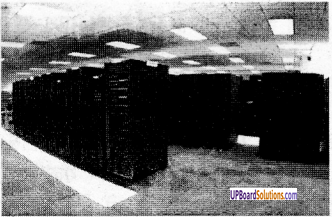
सुपर कम्प्यूटर अभी तक बनाए गए कम्प्यूटरों से ज्यादा शक्तिशाली है और इसका प्रयोग हमारे देश में मौसम विज्ञान और अन्तरिक्ष विज्ञान में होता है। हमारे देश में सुपर कम्प्यूटर बनाने वाली संस्था का नाम सीडॅक है। इस संस्था ने परम-10000 के नाम से दुनिया का सबसे शक्तिशाली सुपर कम्प्यूटर बनाया है। सुपर कम्प्यूटर (UPBoardSolutions.com) की डेटा प्रोसेसिंग की क्षमता इतनी तेज होती है कि यह एक . सेकेंड में खरबों गणनाएँ कर लेता है। आज हमारा देश भी सुपर कम्प्यूटर बनाने वाले देशों की श्रेणी में आता है।
कम्प्यूटर की कार्य-प्रणाली
बच्चो, पिछली कक्षा में आपने पढ़ा था कि कम्प्यूटर तीन भागों में विभाजित होता है। पहले भाग को इनपुट यूनिट, दूसरे भाग को प्रोसेसिंग यूनिट और तीसरे भाग को आउटपुट यूनिट के रूप में जाना जाता है।
‘कम्प्यूटर की प्रोसेसिंग यूनिट सबसे ज्यादा महत्त्वपूर्ण होती है। प्रोसेसिंग से लेकर मेमोरी मैनेजमेंट जैसे कार्य यहीं से सम्पन्न होते हैं। इसलिए आइए अब विस्तार से जानते हैं कि यह कार्य किस तरह से करती है।
कम्प्यूटर की कार्य-प्रणाली:
कम्प्यूटर में हम की-बोर्ड के द्वारा निर्देश देते हैं, जो कि सीधे-सीधे कम्प्यूटर की सेंट्रल प्रोसेसिंग यूनिट अर्थात् दिमाग में जाते हैं और परिणाम को आउटपुट उपकरण पर दर्शाते हैं। इनपुट (UPBoardSolutions.com) उपकरणों में की-बोर्ड प्रमुख है। प्रोसेसिंग के कार्यों में कम्प्यूटर का सीपीयू प्रयोग होता है और आउटपुट के लिए मॉनीटर का इस्तेमाल होता है। लेकिन इन सबका नियन्त्रण हमेशा सीपीयू के पास रहता है।

कम्प्यूटर का सेंट्रल प्रोसेसिंग यूनिट विद्युत् तरंगों के रूप में डेटा ग्रहण करता है और ऑपरेटिंग सिस्टम इसे मेन मेमोरी तक पहुँचा देता है। जहाँ पर इसका अर्थमेटिक और लॉजिक यूनिट विश्लेषण का कार्य प्रारम्भ करता है. और फिर परिणाम को आउटपुट यूनिट की जगह भेज देता है। आउटपुट यूनिट मॉनीटर पर हमें परिणाम दर्शाने लगता है।
सीपीयू के अन्तर्गत डेटा प्रोसेसिंग या कार्य के लिए तीन मुख्य भाग होते हैं। पहले भाग को अर्थमेटिक एण्ड लॉजिक यूनिट (ALU) कहते हैं। दूसरे भाग को कंट्रोल यूनिट (CU), तीसरे भाग को मेमोरी के रूप में जाना जाता है।
अर्थमेटिक एण्ड लॉजिक यूनिट (ALU) के अन्तर्गत कम्प्यूटर सभी मैथमेटिकल और लॉजिकल कार्य सम्पन्न करता है। जैसे कि संख्याओं को जोड़ना, घटाना और गुणा करना और फिर आपस में उसकी तुलना करना।
इसके पश्चात् कम्प्यूटर का कंट्रोल यूनिट हरकत में आता है और प्रोसेसिंग के परिणामस्वरूप बने इलेक्ट्रॉनिक ट्रैफिक को कंट्रोल करने लगता है। यह कंट्रोल यूनिट अर्थमेटिक एण्ड लॉजिक (UPBoardSolutions.com) यूनिट (ALU) और मेन मेमोरी के बीच सामंजस्य पैदा करके सेंट्रल प्रोसेसिंग यूनिट को सम्पूर्णता प्रदान करता है। इसी सम्पूर्णता की वजह से हमें कम्प्यूटर से वास्तविक परिणाम प्राप्त होते हैं और यह कंट्रोल यूनिट ही इन परिणामों को आउटपुट उपकरणों तक पहुँचाता है, अर्थात् कंट्रोल यूनिट, इनपुट डिवाइसेस, प्रोसेसिंग डिवाइसेस में भी ताल-मेल बिठाता है।
इसके पश्चात् कम्प्यूटर की मेमोरी का नम्बर आता है। कम्प्यूटर की मेमोरी दो तरह की होती है। एक को प्राइमरी मेमोरी और दूसरी को सेकेण्डरी मेमोरी कहते हैं। प्राइमरी मेमोरी को रैम के नाम से जानते हैं। चित्र में आप एक रैम को देख सकते हैं –

आज के माइक्रो कम्प्यूटर में प्रयोग होने
वाली रैम जिसकी क्षमता 256 मेगाबाइट है।
रैम (RAM) का पूरा अर्थ है-रैंडम एक्सेस मेमोरी। अर्थात् एक ऐसा दिमाग, जिसे कहीं से कभी भी प्रयोग किया जा सकता है। कम्प्यूटर की यह मेन मेमोरी अपनी आकृति में अस्थायी होती है अर्थात् इसमें कोई भी चीज स्थायी रूप से नहीं रह सकती है, इसीलिए हम कम्प्यूटर में एक दूसरी मेमोरी को प्रयोग करते हैं, जिसे सेकण्ड्री मेमोरी कहते हैं। सेकण्ड्री मेमोरी में हम प्रोसेस करने के पश्चात् डेटा को स्टोर करते हैं या प्रोग्रामों को इंस्टॉल करते हैं।
इसे हम मानव शरीर से तुलना करके भली-भाँति समझ सकते हैं। हमारे शरीर में हमारा दिमाग कम्प्यूटर की रैम की तरह से है और हमारे द्वारा लिखी जाने वाली डायरियाँ कम्प्यूटर की (UPBoardSolutions.com) सेकेण्डरी मेमोरी की तरह हैं। हमारे दिमाग में सोते ही सबकुछ गायब हो जाता है, लेकिन डायरियों में लिखा रहता है, जिसे कोई भी व्यक्ति कभी भी पढ़ सकता है।

ठीक इसी तरह से कम्प्यूटर की प्राइमरी मेमोरी अर्थात 40 गंगाबाइट की हार्ड डिस्क फ्लॉपी डिस्क रैम और सेकेण्ड्री मेमोरी अर्थात् फ्लापी डिस्क और हार्डडिस्क अपना कार्य करते हैं।
सीपीयू की कार्य-प्रणाली:
जब हम कोई भी इंफॉर्मेशन कम्प्यूटर में इनपुट करते हैं तो वह सीपीयू के द्वारा प्रोसेस होती है। यह प्रोसेस साइकिल वास्तव में हमारे द्वारा दिए गए निर्देशों का कार्यान्वयन होता है। प्रोसेसिंग का कार्य प्रोसेस द्वारा किया जाता है। इस कार्य में तीन प्रकार के रजिस्टर प्रयोग होते हैं। पहले रजिस्टर को इंस्ट्रक्शन और एड्रेस रजिस्टर कहा जाता है। दूसरे प्रकार के रजिस्टरों को स्टोरेज़ रजिस्टर कहते हैं और तीसरे प्रकार के रजिस्टर सहायक या संचायक रजिस्टर कहलाते हैं। लेकिन यहाँ पर (UPBoardSolutions.com) हमें सबसे पहले कम्प्यूटर के मशीन चक्र को समझना होगा। कम्प्यूटर में मशीन चक्र किसे कहते हैं। यदि हम इसे परिभाषित करें तो कह सकते हैं कि एक निर्देश के पूरा होने की प्रक्रिया मशीन चक्र अर्थात् मशीन साइकिल कहलाती है।
मशीन साइकिल की यह प्रक्रिया दो भागों में बँटी होती है। पहले भाग को निर्देश चक्र कहते हैं निर्देश चक्र में सबसे पहले मेन मेमोरी में एक निर्देश क्रियान्वित होता है। इसके बाद इस निर्देश के कन्न डे-कोड करता है। डि-कोड करने के बाद यह कम्प्यूटर रजिस्टर में जमा अर्थात् लोड हो जाता है और फिर अगले चरण में यह निर्देश एड्रेस रजिस्टर में प्रवेश कर जाता है।
निर्देश चक्र के बाद क्रियान्वयन चक्र का नम्बर आता है। क्रियान्वयन चक्र को ई-साइकिल भी कहते हैं। इसमें सबसे पहले मेन मेमोरी डेटा को स्टोरेज़ रजिस्टर में भेज देती है।
इसके पश्चात् सीपीयू से डेटा को नियन्त्रित करके प्रक्रिया संपन्न करने का कमाण्ड दिया जाता है। इससे ALU से अर्थमेटिक और लॉजिक प्रक्रिया पूरी होती है और फिर अन्तिम स्टेप में आउटपुट को संचायक रजिस्टर में भेज देते हैं।
इन दोनों प्रक्रियाओं को अभी आपने जब पढ़ा है तो ऐसा (UPBoardSolutions.com) लगा होगा कि यह बहुत लम्बी प्रक्रिया है। लेकिन कम्प्यूटर यह सब इतनी तेजी से करता है कि यह कार्य सेकण्ड के अरबवें हिस्से में पूरा हो जाता है।
प्रोसेसिंग गति:
मशीन चक्र अर्थात् मशीन साइकिल को समझने के पश्चात् हमें प्रोसेसिंग गति का मतलब समझ में आ जाना चाहिए। कम्प्यूटर के द्वारा जितनी जल्दी से जो कार्य होता है, वह उसकी प्रोसेसिंग गति होती है। कम्प्यूटर की इतनी तेजी को नापने के लिए वैज्ञानिक अभी तक तीन इकाइयों का इस्तेमाल करते हैं। ये इकाई हैं –
- हर्ट्ज (Hz)
- एमआईपीएस (MIPS)
- फ्लॉप्स (FLOPS)
हर्ट्स (Hertz):
ह नामक इकाई का प्रयोग कम्प्यूटरों अर्थात् पर्सनल कम्प्यूटरों की प्रोसेसिंग गति को नापने के लिए किया जाता है। माइक्रो कम्प्यूटर से एक मशीन चक्र पूरा करने में लगा समय एक हर्ट्ज (Hz) कहलाता है।
वास्तव में कम्प्यूटर यदि एक सेकण्ड में एक हज पूरा करता है तो हम कह सकते हैं कि कम्प्यूटर की गति एक हर्ट्ज पर सेकेण्ड है।
मेगाह (MHz) का अर्थ होता है कि एक सेकेण्ड में दम लाख या इससे अधिक मशीन साइकिलों का पूरा होना। इससे आप माइक्रो कम्प्यूटरों के प्रोसेसरों के गति का अनुमान लगा सकते हैं।
एमआईपीएस (MIPS):
इस इकाई का उपयोग मिनी कम्प्यूटरों की गति को (UPBoardSolutions.com) मापने के लिए किया जाता है। एमआइपीएस अर्थात् प्रति सेकण्ड लाखों निर्देश।
फ्लॉप्स (FLOPS):
इस इकाई का उपयोग सुपर कम्पूटिंग की गति को मापने के लिए करते हैं। फ्लॉप्स का पूरा अर्थ है कि फ्लोटिंग प्वाइण्ट पर सेकण्ड। यह गति सुपर कम्प्यूटरों को प्राप्त होती है।
बाइनरी कोड:
अब हम यह समझेगें कि कम्प्यूटर हमारे द्वारा दिए हुए निर्देशों को किस तरह समझता है और उन्हें समझ कर किस तरह आगे प्रोसेस करता है।
कम्प्यूटरों को निर्देश देने के लिए हम कोड अर्थात् खास संख्याओं का इस्तेमाल करते हैं। यह संख्याओं के अलावा अक्षर भी हो सकते हैं।
ये कोड ही समस्त इंफॉर्मेशन कम्प्यूटर तक पहुंचाते हैं। कम्प्यूटर तक यह सूचना तारों और सर्किटों के जरिए पहुँचती है और जिस कोड को हम इस कार्य के लिए प्रयोग करते हैं, उसे बाइनरी कोड कहते हैं।
बाइनरी कोड वास्तविक विद्युत् सर्किट पर आधारित एक अविश्वसनीय पद्धति है। यह सर्किट की दो अवस्थाओं पर निर्भर करती है। पहली यह कि सर्किट में बिजली जा रही है या नहीं और दूसरी यह कि किसी सर्किट में करेंट बायीं ओर से जा रहा है या दायीं ओर से। मतलब कि यह दो स्थितियों का प्रतिनिधित्व करती है। शन्य और एक जब हम शून्य (0) या एक (1) में कुछ लिखेगें तो वह कम्प्यूटर के लिए कोड बन जाता है। वाइन नम्बर सिस्टम को इसीलिए दो नम्बर का आधार (UPBoardSolutions.com) सिस्टम प्रदान किया गया है। इसमें केवल शून्य और एक नामक अंक ही इम्तेमाल होते हैं। शून्य या एक के अंकों को बिट्स कहते हैं और कम्प्यूटर में सारी सूचनाएँ शून्य और एक के मिश्रण के रूप में सुरक्षित रहती हैं। बाइनरी को बनाते समय आठ बिट्स को काम में लाया जाता है और इन आट बिटम के समूह तैयार होकर हमारा कार्य करते हैं। ये समूह अंग्रेजी के हर अक्षर और गणित के अंक और विशेष चिहनों को कोड के रूप में प्रदर्शित करने की क्षमता रखते हैं। जब हम कम्प्यूटर पर प्रोग्राम या डेटा के साथ काम करते हैं तो बाइनरी कोड में हमारे द्वारा भेजे गए डेटा का ट्रांसलेशन ऑपरेटिंग सिस्टम करना है। हर कम्प्यूटर की अपनी एक बाइनरी कोड पद्धति होती है। इसी से ऑपरेटिंग सिस्टम बनता है।
कम्प्यूटर की प्रोसेसिंग व्यवस्था के तहत जब हम कम्प्यूटर में कोई प्रोग्राम या डेटा एंटर करते हैं तो कम्प्यूटर उसे बाइनरी सिस्टम अर्थात् जीरो और एक की स्थिति के अनुसार समझता है। विद्युतीय तरंगों के (UPBoardSolutions.com) रूप में इस स्थिति को ऑन या ऑफ कहा जाता है। यह दो अंकीय प्रणाली कम्प्यूटर को जीरो और एक के कोड में प्रोग्राम या डेटा को समझती है।
इसी कोडिंग सिस्टम में बाद में वैज्ञानिकों ने प्रक्रिया को और आसान बनाने हेतु कुछ नई तकनीकों को जोड़ा। इन तकनीकों में EDBIC कोड सबसे प्रमुख हैं। यह कोड अक्षरों को कम्प्यूटर में आट विंट का प्रयोग करते हुए रिप्रजेण्ट करता हैं और आट विट का एक समूह दो की घात आट (2) अर्थात् 256 अलग-अन्नग मिन्नानों का परिणाम होता है। हमारे द्वारा प्रयोग की जाने वाली सभी संख्याएँ और अक्षर इन्हीं गणितीय गणनाओं के द्वारा प्रयुक्त चिहनों से ज्यादा होते हैं।
प्रारम्भ में जब कोई अस्काई (अमेरिकन स्टैण्डड कोट फार इफॉर्मेशन इण्टरचेंज) कोट (ASCII) का विकास किया गया था : ये सात विटमैप अक्षरों को रिप्रोट करने में संकन माने थे। इसके कारण अस्काई कोड को बाद में आट बिट पर आधारित किया गया और इसी आटवा चिट को आज हम पैरिटी बिट के रूप में जानते हैं। पैरिटी बिट को कम्प्यूटर भाषा में इवेंट पैरिटी सिस्टम और आर्ट ‘पाटी सिस्टम के रूप में इस्तेमाल किया जाता है।
कम्प्यूटर के सॉफ्टवेयर बच्चो, आप कम्प्यूटर (UPBoardSolutions.com) सॉफ्टवेयर के बारे में कुछ तो समझते ही हैं। इस अध्याय में आइए विस्तार से यह समझते हैं कि कम्प्यूटर सॉफ्टवेयर क्या होते हैं और यह कितनी तरह के होते हैं।
कम्प्यूटर के सॉफ्टवेयर
कम्प्यूटर में हम. जो भी कार्य करते हैं या कम्प्यूटर हमारे लिए कार्य हेतु तैयार होता है तो यह सब कुछ सॉफ्टवेयरों का ही परिणाम है। कम्प्यूटर को दिए जाने वाले निर्देशों को जब एक निश्चित क्रम में समूह में रखते हैं तो वह एक प्रोग्राम का रूप ले लेता है। इसी तरह से जब कई प्रोगाम मिलकर एक निश्चित क्रम में क्रियान्वित होते हैं तो वह सॉफ्टवेयर का रूप ले लेते हैं। कम्प्यूटर प्रोग्राम में दो तरह की भाषाओं का प्रयोग होता है। पहले प्रकार की भाषा को असेम्बली (लो-लेवल) भाषा और दूसरी तरह की भाषाओं को हाई लेवल लैंग्वेज़ अर्थात् उच्चस्तरीय भाषा के नाम से जाना जाता है।
असेम्बली भाषा में बाइनरी कोड की जगह शब्दों वाले कोड इस्तेमाल किए जाते हैं। लेकिन कम्प्यूटर केवल अंकों वाले कोड अर्थात् बाइनरी सिस्टम को ही समझता है तो कम्पाइलर बाद में इन शब्दों वाले कोड को स्वयं ही अंकों वाले कोड में तब्दील कर देता है।
इस काम में प्रयोग किए जाने वाले सिस्टम को असेम्बलर कहते हैं और (UPBoardSolutions.com) यह प्रोग्राम कम्प्यूटर के बायोस अर्थात् कम्प्यूटर के साथ ही आता है।
उच्चस्तरीय भाषाओं का इस्तेमाल बहुत ही सरल होता है क्योंकि यह भाषाएं अंग्रेजी और गणित की भाषा से मल खाती हैं। इन भाषाओं के द्वारा हम सामान्य अंग्रेजी में प्रोग्राम लिखते हैं, जिसे बाद में ऑपरेटिंग सिस्टम या कोई अन्य प्रोग्राम बाइनरी कोड में परिवर्तित करके कम्प्यूटर तक पहुंचाता है।
उच्चस्तरीय भाषाओं की वजह से ही कम्प्यूटर प्रोग्रामिंग का कार्य सरल हुआ है और बहुत से लोग प्रोग्रामर बन सके हैं। प्रोग्रामिंग भाषाओं के पश्चात् इनसे बने हुए सॉफ्टवेयरों का जिक्र न करें तो बेमानी होगा। सॉफ्टवेयर प्रोग्रामिंग भाषाओं के द्वारा बनाए जाते हैं। अर्थात् प्रोग्रामिंग भाषाएँ सॉफ्टवेयर की जननी हैं। एक सॉफ्टवेयर के अन्दरं एक से लेकर हजारों प्रोग्राम हो सकते हैं।
कम्प्यूटर में समस्त कार्य इन्हीं सॉफ्टवेयरों के द्वारा होते हैं। समझने हेतु हम सॉफ्टवेयरों को तीन भागों में विभाजित कर सकते हैं। पहले भाग के तहत ऑपरेटिंग सिस्टम, दूसरे भाग में यूटीलिटी सॉफ्टवेयर और तीसरे भाग में एप्लीकेशन सॉफ्टवेयर आते हैं।
ऑपरेटिंग सिस्टम:
ऑपरेटिंग सिस्टम को यदि हम आसानी से समझना चाहें तो (UPBoardSolutions.com) कह सकते हैं कि हमारे शरीर में जो महत्त्व आत्मा का है कम्प्यूटर में वही महत्त्व ऑपरेटिंग सिस्टम का है। ऑपरेटिंग सिस्टम की वजह से ही कोई भी ऑपरेटर कम्प्यूटर पर कार्य करने में सक्षम होता है।
ऑपरेटिंग सिस्टम कम्यूटर को ऑन करने के पश्चात् उस स्थिति में लाता है, जहाँ से हम उस पर कार्य कर सकले हैं और डेटा को इनपुट तथा आउटपट कर सकते हैं। यह पूरे कम्प्यूटर की गतिविधियों को दिशा निर्देश देता है और उन पर अपना नियन्त्रण बनाए रखता है।
इसके अलावा यह कम्प्यूटर का नियन्त्रण ऑपरेटर को भी प्रदान करता है, जिसकी वजह से ऑपरेटर कम्प्यूटर में डेटा इनपुट कर सकता है या फिर कम्प्यूटर से बाहर डिस्कों में स्टोर कर सकता है।
ऑपरेटिंग सिस्टम एक तरह से समूचे सिस्टम हार्डवेयर को अपने नियन्त्रण में रखता है। ऑपरेटिंग सिस्टम ने मुख्य कार्यों में कार को बूट करना, कम्यूटर के सेंट्रल प्रोसेसिंग यूनिट से जुड़े सहायक संसाधनों में आपस सापक बनाए रखना, एक समय में एक से ज्यादा प्रोग्रामो को क्रियान्वत करना, प्रोग्रामों का क्रियान्वयन बीच में रोकना इत्यादि कार्य आते हैं।
किसी भी आपरेटिंग सिस्टम के दो मुख्य भाग होते हैं। पहले भाग को करनैल (UPBoardSolutions.com) और दूसरे भाग को सेल कहते हैं। करनेल ऑपरेटिंग सिस्टम का केन्द्रीय हिस्सा होता है। यह कम्प्यूटर में कार्यों को निर्देशन देता है और डेटा को सुरक्षा प्रदान करता है।
जवकि सेल ऑपरेटिंग सिस्टम का वह हिस्सा है जो कुष्ठ प्रोग्रामों से मिलकर बनता है और जरूरत पड़ने पर य मेमोरी से प्रोग्राम को कॉन्न करने की शक्ति रखता है और प्रोग्राम को संचालित करता है।
किसी भी कम्प्यूटर की कार्य करने की क्षमता पूरी तरह से ऑपरेटिंग सिस्टम पर निर्भर होती है। प्रत्येक ऑपरेटिंग सिस्टम दूसरे से अलग होता है हालाँकि काम सबका एक जैसा ही है।
वर्तमान समय में जिन ऑपरेटिंग सिस्टमों का प्रयोग हो रहा है, उनमें डॉस, विंडोज़, यूनिक्स और लाइनिक्स मुख्य है। यूनिक्स जैसे ऑपरेटिंग सिस्टम का प्रयोग टाइम शेयरिंग ऑपरेटिंग सिस्टम के रूप में होता है। इसमें एक ही समय में एक से ज्यादा प्रयोगकर्ता कम्प्यूटर को ऑपरेट कर सकते हैं।
यूटीलिटी सॉफ्टवेयर:
यूटीलिटी सॉफ्टवेयर भी कम्प्यूटर के (UPBoardSolutions.com) इस्तेमाल में अहम भूमिका निभाते हैं। यह प्रोग्राम कम्पाइलर, इंटरप्रेटर, असेम्बलिंग का कार्य करते हैं, जिनकी वजह से हमारे द्वारा सामान्य बोलचाल की भाषा में लिखा हुआ डेटा कम्प्यूटर समझ सकता है।
इसके अलावा कम्प्यूटर में डिस्क के रखरखाव और वायरस को निकालने इत्यादि में भी इन यूटीलिटी सॉफ्टवेयरों का इस्तेमाल होता है। एप्लीकेशन सॉफ्टवेयर एप्लीकेशन सॉफ्टवेयर वे प्रोग्राम होते हैं, जिनके द्वारा हम अपना कार्य कर सकते हैं। यदि ऑपरेटिंग सिस्टम (OS) कम्प्यूटर को ऑन करके उसे कार्य करने की स्थिति में लाता है तो हम अपना कार्य करने के लिए इन सॉफ्टवेयरों का प्रयोग करते हैं।
एप्लीकेशन सॉफ्टवेयर कई तरह के होते हैं, जिनके द्वारा वर्ड प्रोसेसिंग से लेकर मूवी एडिटिंग तक के कार्य होते हैं। वर्ड प्रोसेसिंग का कार्य करने के लिए हम माइक्रोसॉफ्ट वर्ड जैसे एप्लीकेशन सॉफ्टवेयर का उपयोग करते हैं जो माइक्रोसॉफ्ट ऑफिस का एक हिस्सा है।
इसके अलावा डेटाबेस मैनेजमेंट, इलेक्ट्रॉनिक स्प्रेडशीट, मल्टीमीडिया सॉफ्टवेयर इत्यादि सभी एप्लीकेशन सॉफ्टवेयरों की श्रेणी में आते हैं।
लोगो में प्रोग्रामिंग
बच्चो, पिछली कक्षा में आपने लोगो में केवल टर्टल को आगे पीछे और दायें (UPBoardSolutions.com) बायें ले जाने वाले कमाण्डों का अध्ययन किया और इसके द्वारा बनने वाली इमेजों को देखा। आइए इस अध्याय में लोगो में और नए कमाण्डों का प्रयोग सीखें।
होम प्रिमिटिव:
होम प्रिमिटिव अर्थात् होम कमाण्ड टर्टल को स्क्रीन के बीचों-बीच ले जाता है। यह वास्तव में टर्टल की वास्तविक अवस्था होती है। जैसे ही हम कमाण्ड प्राप्ट पर होम लिखने के बाद एण्टर की को दबाते हैं तो टर्टल अपने घर में पहुँच जाता है।
इसके लिए कमाण्ड इस तरह से लिखते हैं :

होम कमाण्ड के प्रयोग से जब टर्टल वापस अपने घर में आता है तो उसके साथ एक लाइन बनती है जो टर्टल के स्थानान्तरित होने के रास्ते को दर्शाती है।
CS और CT प्रिमिटिव:
CS प्रिमिटिव स्क्रीन को साफ कर देता है। आपने जो चित्र भी पहले बनाया हो वह इस CT कमाण्ड से गायब हो जाता है और स्क्रीन दूसरे चित्र के लिए खाली हो जाती है।

CT प्रिमिटिव स्क्रीन के टेक्स्ट क्षेत्र को साफ कर देता है, जिससे आप दोबारा कमाण्ड लिख सकें।
लोगो भाषा में इस CT कमाण्ड का प्रयोग आप टेक्स्ट (UPBoardSolutions.com) क्षेत्र को साफ करने के लिए कर सकते हैं। इस कमाण्ड को इस तरह से लिखते हैं –
CT <Enter Key>
इन उदाहरणों में आप कमाण्ड के प्रयोग और प्रभाव को देख सकते हैं –
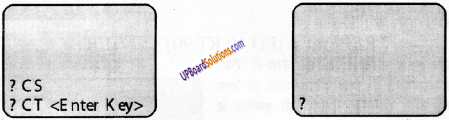
CT कमाण्ड स्क्रीन के उस भाग को साफ कर देता है, जहाँ पर हम कमाण्ड टाइप करते हैं।
PU और PD प्रिमिटिव:
सामान्य रूप में जब टर्टल स्थानान्तरित होता है तो वह एक लाइन का निर्माण करता है। लेकिन लोगो आपको ऐसे कमाण्ड या प्रिमिटिव भी उपलब्ध कराता है, जिससे आप टर्टल को बिना लाइन खींचे स्थानान्तरित कर सकते हैं।
जिस कमाण्ड से टर्टल को नॉन-ड्रॉइंग मोड में रखते हैं। PU इसका संक्षिप्त और प्रायोगिक नाम है। पेन अप कमाण्ड टर्टल को ऊपर की ओर बिना लाइन खींचे हुए उठाता है।
पेन डाउन कमाण्ड का प्रयोग इस कमाण्ड के (UPBoardSolutions.com) विपरीत कार्य करने के लिए करते हैं। यह टर्टल को नीचे की ओर लाता है। इसे प्रयोग करने के लिए PD कमाण्ड लिखना होता है। इस कमाण्ड से टर्टल नीचे की ओर आता है। आइए उदाहरणों के द्वारा इन कमाण्डों के प्रयोग को समझें-
DRAW
FD 50
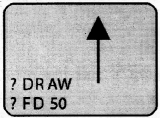
इस कमाण्ड से टर्टल अपनी वास्तविक पोजीशन से 50 स्टेप आगे की ओर एक लाइन खींचता है।
PU (Pen Up)
FD 20
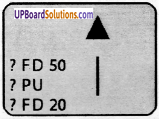
इस कमाण्ड से टर्टल 20 स्टेप आगे तो बढ़ता है लेकिन बिना लाइन खींचे हुए।
FD (Pen Down)
FD 20

इस कमाण्ड से पेन एक बार फिर से 20 स्टेप नीचे की ओर आकर लाइन खींचेगा।
Repeat प्रिमिटिव:
रिपीट कमाण्ड लोगो में प्रयोग होने वाला अत्यन्त महत्त्वपूर्ण कमाण्ड है। यह कमाण्ड कम्प्यूटर को किसी एक कार्य को बार-बार करने का निर्देश देता है, इससे प्रोग्राम लिखने के समय की बचत होती है। रिपीट कमाण्ड को आप इस तरह से प्रयोग कर सकते हैं –
कमाण्ड प्राम्प्ट पर रिपीट कमाण्ड टाइप करें।
कमाण्ड टाइप करने के बाद वह संख्या लिखें, जिसके आधार पर किसी कार्य को आप दोहराना चाहते हैं।।
इसके बाद वह कमाण्ड लिखें, (UPBoardSolutions.com) जिसे आप दोहराना चाहते हैं।
REPEAT N [primitives] <ENTER>
यहाँ पर N का अर्थ है वह संख्या जितनी बार आप कमाण्ड को दोहराना चाहते हैं। नीचे दिए उदाहरण से आप समझ सकते हैं कि आप रिपीट कमाण्ड से यह कार्य कितनी तेज़ी से कर सकते हैं।

रिपीट कमाण्ड द्वारा वर्ग बनाना :
? REPEAT 4 [FD 50 RT 90] <ENTER>
यहाँ पर आप समझ सकते हैं कि किस तरह से रिपीट कमाण्ड हमारे लिए उपयोगी है। इससे प्रोग्राम छोटा हो जाता है और समय की बचत होती है। आइए इसी कमाण्ड के कुछ और प्रयोग सीखें-
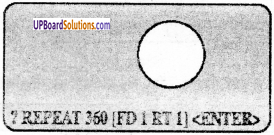
रिपीट कमाण्ड द्वारा गोला बनाना :
यदि आप इस प्रकार से रिपीट कमाण्ड को टाइप करेंगे तो स्क्रीन पर गोला बनकर आ जाएगा –
रिपीट कमाण्ड द्वारा आधा गोला बनाना :
यदि आप इस प्रकार से रिपीट कमाण्ड को टाइप करेंगे तो स्क्रीन पर गोला बनकर आ जाएगा –
? REPEAT 180 [FD 1 RT 1] <ENTER>
Print प्रिमिटिव:
लोगो भाषा में यदि आप किसी शब्द या वाक्य को प्रिंट करना चाहते हैं तो अब आप ऐसा कर सकते हैं। यदि आप विंडोज़ आधारित लोगो में काम कर रहे हैं तो यह जरूरी है कि विंडोज़ में प्रिंटर इंस्टॉल हो। आइए लोगो में प्रिंटिंग करना सीखते हैं-
लोगो में शब्द प्रिंट करना :
लोगो भाषा में किसी भी शब्द को प्रिंट करने के लिए (UPBoardSolutions.com) आपको प्रिमिटिव अर्थात् कमाण्ड के साथ वह शब्द टाइप करना होगा। उदाहरण के लिए यदि आप अपना नाम प्रिंट करना चाहते हैं तो कमाण्ड के साथ नाम इस तरह से लिखें :
उदाहरण-1:
PRINT “AMAN
एण्टर की दबाते ही आपका नाम प्रिंट हो जाएगा।
लोगो में वाक्य प्रिंट करना :
लोगो भाषा में किसी भी वाक्य को प्रिंट करने के लिए आपको प्रिमटिव अर्थात् कमाण्ड के साथ पूरे वाक्य को बड़े कोष्ठक में टाइप करना होगा। उदाहरण के लिए यदि जन्म दिन की शुभ-कामनाओं से सम्बन्धित सन्देश प्रिंट करना चाहते हैं तो कमाण्ड के साथ सन्देश इस तरह से लिखें :
उदाहरण-2:
PRINT [HAPPY BIRTHDAY NAMAN]
एण्टर की दबाते ही आपके द्वारा लिखा सन्देश प्रिंट हो जाएगा।
उदाहरण-3:
PRINT FIRST [HAPPY BIRTHDAY NAMAN]
एण्टर की दबाते ही वाक्य का पहला अक्षर HAPPY प्रिंट हो जाएगा।
उदाहरण-4:
PRINT LAST [HAPPY BIRTHDAY NAMAN]
एण्टर की दबाते ही वाक्य का अन्तिम अक्षर NAMAN प्रिंट हो जाएगा।
विंडोज़ ऑपरेटिंग सिस्टम
बच्चो, पिछली कक्षा में आप विंडोज़ से परिचित हो चुके हैं और यह जान चुके हैं कि डेस्कटॉप क्या होता है? विंडोज़ के प्रमुख भाग क्या हैं? और फोल्डर इत्यादि को कैसे बनाते हैं? इस अध्याय में आप (UPBoardSolutions.com) विंडोज़ के बारे में और विस्तार से जानकारी प्राप्त करेंगे, जिससे आपके कम्प्यूटर पर अच्छा नियन्त्रण बन सके।
विंडोज़ में फाइल मैनेजमेंट:
किसी भी फाइल पर जो कि विंडोज़ में है एक बार क्लिक करने से सिलेक्ट हो जाती है। यदि हम पूरी फाइलों को जो कि एक ही फोल्डर में हैं सेलेक्ट करना चाहें तो हमें एडिट मेन्यू में दिए हुए सेलेक्ट ऑल नामक कमाण्ड पर क्लिक करना होगा।
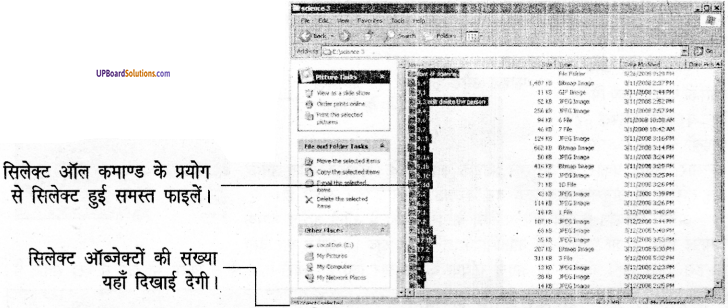
ऐसा करते ही फोल्डर की समस्त फाइलें सिलेक्ट हो जाएँगी और सिलेक्शन की यह पट्टी नीले रंग की होकर हमें इस प्रकार दिखाई देगी
यहाँ हमें स्टेट्स बार में सिलेक्ट हुई फाइलों की संख्या और उनके आकार के विषय में पूरी जानकारी प्राप्त होगी। यदि हमें सभी फाइलें एक साथ सिलेक्ट नहीं करनी हैं केवल बीच-बीच की फाइलें सिलेक्ट करनी हैं तो हमें माउस के साथ की-बोर्ड का भी प्रयोग करना पड़ेगा।
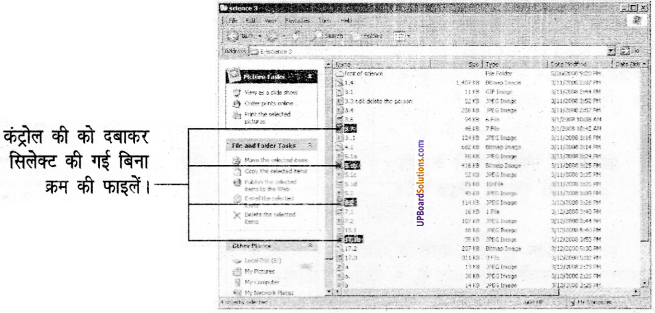
एक फाइल को सिलेक्ट करने के बाद यदि आपको दूसरी फाइल को काफी नीचे सिलेक्ट करनी है तो आप कंट्रोल की को दबाए रखें और दूसरी फाइल पर क्लिक करें। इसी तरह से आप कंट्रोल की (UPBoardSolutions.com) को दबाए हुए जिस फाइल पर क्लिक करेंगे केवल वही फाइल सेलेक्ट होगी। दिए हुए चित्र में इस स्थिति को चार फाइलों को सिलेक्ट करके दर्शाया गया है –
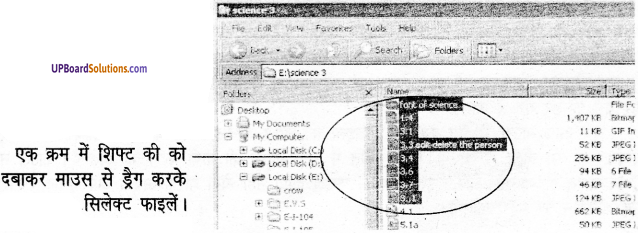
यह तो था अलग-अलग जगहों की फाइलों को सेलेक्ट करने का तरीका। यदि आप ऊपर से तीन फाइलें क्रम में स्टोर करना चाहते हैं तो आप सबसे पहले ऊपर वाले फाइल पर क्लिक करें और फिर शिफ्ट की को दबाकर उसके नीचे आकर क्लिक कर दें, जहाँ तक CE की फाइलें आप सिलेक्ट करना चाहते हैं।
इससे वे सभी फाइलें लगातार क्रम में सिलेक्ट हो जाएँगी और इस तरह से दिखाई देंगी-
फाइलों को सिलेक्ट करने के पश्चात् आप यदि उन्हें फोल्डर में किसी खास क्रम में अरेंज करके रखना चाहें तो विंडोज़ आपको यह सुविधा भी प्रदान करती है।
इसके लिए आप व्यू मेन्यू को खोलें और उसमें दिए हुए अरेंज आइकॉन नामक कमाण्ड पर जाएँ। जैसे ही आप माउस प्वाइण्टर को इस अरेंज नामक कमाण्ड पर ले जाएँगे, इसका छोटा-सा विकल्प मेन्यू खुलकर इस तरह से दिखाई देने लगेगा –

इस विकल्प मेन्यू में फाइल और फोल्डरों को क्रमबद्ध आपको पाँच विकल्प मिलेंगे, जिन पर क्लिक करके आप करने के विकल्प फाइलों को उनके नाम के अनुसार, उनके प्रकार के अनुसार, उनके आकार के अनुसार और उनकी उस तारीख के अनुसार जब उन्हें बनाया गया, क्रमबद्ध कर सकते हैं।
अरेंज़ आइकॉन के उप-विकल्प मेन्यू के दूसरे भाग में ऑटो अरेंज़ नामक Sciene कमाण्ड होता है जो फाइलों को ऑटोमेटिक तरीके से खुद ही अरेंज कर देता है। इस प्रकार आप फाइलों को अपनी सुविधा के अनुसार दिए हुए चारों क्रमों में से किसी भी क्रम में रख सकते हैं।
विंडोज़ में फाइलों का स्थान बदलना:
कम्प्यूटर पर कार्य करते समय यह आम बात है कि (UPBoardSolutions.com) आपको एक फाइल दूसरे फोल्डर में ले जानी पड़ सकती है। इस क्रिया के तहत एक फाइल आपको कॉपी करनी पड़ सकती है या इसे पूरी तरह से स्थानान्तरण करना पड़ सकता है। विंडोज़ में यह कार्य आपको माउस की सहायता से करना होगा।
आप एक फाइल या जितनी भी फाइलों को एक फोल्डर से दूसरे फोल्डर में कॉपी करना चाहते हैं, उन्हें सेलेक्ट कर लें। सिलेक्शन की क्रिया का अध्ययन अभी-अभी आपने किया है। जब फाइलें सेलेक्ट हो जाएँ तो उन्हें कॉपी करने के लिए आप स्टैंडर्ड टूल बार में दिए हुए कॉपी आइकॉन पर क्लिक करें। इस आइकॉन को दिए हुए चित्र में दर्शाया गया है-
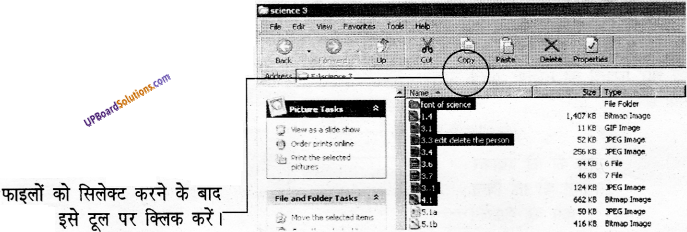
कॉपी आइकॉन पर क्लिक करते ही आपके द्वारा सेलेक्ट की गई फाइलें कम्प्यूटर की मेमोरी, जिसे कि विंडोज़ वातावरण में क्लिपबोर्ड कहा जाता है, में कॉपी हो जाएँगी।
इसके बाद आप टूल बार के बैक आइकॉन का प्रयोग करके उस फोल्डर पर पहुँचे जहाँ पर आपने इन्हें कॉपी करना है।
वहाँ पर पहुँचने के बाद आप स्टैण्डर्ड टूलबार में दिए हुए पेस्ट आइकॉन पर क्लिक कर दें। क्लिप बोर्ड या कम्प्यूटर की मेमोरी में कॉपी फाइलें आपके द्वारा चुने हुए फोल्डर में कॉपी हो जाएँगी।
यदि आप हार्ड डिस्क से इन्हें किसी डेस्कटॉप पर (UPBoardSolutions.com) बने किसी फोल्डर पर ले जाना चाहते हैं तो आपको यह कार्य और भी रोचक तरीके से करना होगा। हालाँकि स्टैण्डर्ड टूलबार में दिए हुए कॉपी और पेस्ट कमाण्ड का प्रयोग बहुत ही आम बात है। लेकिन विंडोज़ में यह कार्य इससे भी शीघ्रता से किया जा सकता है।
इसके लिए आप फाइलों को सेलेक्ट करें और माउस से ड्रैग करते हुए, उन्हें सम्बन्धित फोल्डर या डेस्कटॉप पर बने फोल्डर पर ले जाएँ।
जब आप माउस से ड्रैग करते हुए फाइलों को लेकर डेस्कटॉप पर बने फोल्डर पर लेकर पहँचेगे तो उस फोल्डर का रंग नीला हो जाएगा। ऐसी स्थिति में आप माउस की बायीं बटन को छोड़ दें। फाइलें नए फोल्डर में स्थानान्तरित हो जाएँगी। लेकिन इस क्रिया में फाइलें कॉपी नहीं होंगी बल्कि अपनी ओरिज़नल पोज़ीशन से हटकर नई लोकेशन पर पहुँच जाएँगी।
यदि यह कार्य आप ड्रैग करके नहीं करना चाहते हैं तो फाइलों को सेलेक्ट करने के बाद टूल बार में दिए हुए कट कमाण्ड पर क्लिक करें। कट कमाण्ड कैंची जैसे प्रतीक चिह्न के रूप में स्टैण्डर्ड टूलबार के दूसरे भाग में पहला आइकॉन होता है –

इससे फाइलों का रंग उसकी ओरिजनल लोकेशन पर थोड़ा-सा फीका पड़ेगा। फिर आप एड्रेस बार का प्रयोग करके या डेस्कटॉप पर दिखाई दे रहे किसी भी फोल्डर में माउस से डबल क्लिक करें और वहाँ पर पेस्ट कमाण्ड पर क्लिक कर दें।
पेस्ट कमाण्ड इस नई लोकेशन में आपको एडिट मेन्यू (UPBoardSolutions.com) में मिलेगा या फिर स्टैण्डर्ड टूलबार में पेस्ट आइकॉन के रूप में मिलेगा। ऐसा करके भी आप फाइलों को एक स्थान से दूसरे स्थान पर स्थायी रूप से ले जा सकते हैं।
कट कमाण्ड को यदि आप की-बोर्ड के द्वारा प्रयोग करना चाहें तो आपको इसके लिए कंट्रोल की के साथ एक्स (Ctrl+X) की को दबाना होगा।
कॉपी करने के लिए की-बोर्ड के द्वारा प्रयोग किए जाने वाले कमाण्ड का शार्टकट है- कंट्रोल की के साथ सी की (Ctrl+C) को दबाना और फाइलों को पेस्ट करने के लिए आप कंट्रोल की के साथ वी (Ctrl+V) की को दबाकर यह कार्य कर सकते हैं।
इस क्रिया को अपनाकर आप फाइलों का स्थानान्तरण अपनी सुविधा के अनुसार किसी भी तरह से कर सकते हैं।
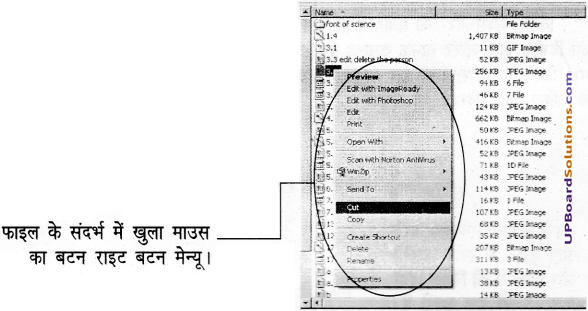
इसके अलावा एक और भी तरीका है, जिसका प्रयोग(UPBoardSolutions.com) इन्हीं कार्यों के लिए किया जा सकता है। इस तरीके में आप फोल्डर या फाइलों पर क्लिक करके उसे सेलेक्ट करें और फिर
माउस की राइट बटन को दबा दें। राइट बटन का मेन्यू फाइल के सम्बन्ध में इस तरह से आपके सामने आएगा-

यहाँ पर भी आपको कट कमाण्ड मिलेंगे। जिनका प्रयोग आप स्टैण्डर्ड टूलबार के आइकॉनों की तरह से कर सकते हैं।
फाइल को डिलीट करने के लिए आपको यहाँ पर डिलीट कमाण्ड मिलेगा और उनका नाम बदलने के लिए नेम कमाण्ड। इन दोनों का प्रयोग करके आप फाइल को डिलीट भी कर सकते हैं, और उसका नाम भी बदल सकते हैं।
माउस की राइट बटन मेन्यू के अलावा यह कमाण्ड आपको एडिट मेन्यू में भी मिलेंगे। एडिट मेन्यू खुलने के पश्चात् इस तरह से आपके सामने आएगा –
यहाँ से आप कमाण्डों पर क्लिक करके इन्हें कट, कॉपी, (UPBoardSolutions.com) पेस्ट कर सकते हैं। लेकिन एडिट मेन्यू में आपको डिलीट और रिनेम कमाण्ड नहीं मिलेगा। डिलीट और रिनेम कमाण्ड फाइल मेन्यू में होता है।
फोल्डर में स्टोर फाइल को डिलीट करने के लिए की-बोर्ड में उपलब्ध डिलीट की को भी दबाया जा सकता है। जब आप फाइल को डिलीट करेंगे तो आपके सामने फाइल डिलीट होने से पहले विंडोज़ एक मेसेज़ देगा। इस सन्देश को आप दिए हुए चित्र में देख सकते हैं-

यह एक चेतावनी सन्देश है, जिसमें विंडोज़ आपको बता रहा है, क्या आप इस फाइल को डिलीट करने के लिए पूरी तरह से तैयार हैं। क्योंकि यह फाइल यहाँ से रि-साइकिलबिन में जा रही है। डेस्कटॉप के प्रमुख तत्वों में आपने रि-साइकिल बिन का नाम भी पढ़ा होगा। इसका अध्ययन विस्तार से आगे करेंगे। आम बोलचाल की भाषा में रिसाइकिल बिन को हम कचरा पेटी कह सकते हैं। विंडोज़ के अन्तर्गत डिलीट होने वाली सभी फाइलें डिफॉल्ट सेटिंग के रूप में सबसे पहले रि-साइकिल (UPBoardSolutions.com) बिन में जाती हैं। जहाँ से हम जरूरत पड़ने पर इन्हें वापस भी ला सकते हैं। इस चेतावनी सन्देश में आपके सामने यस और नो नामक दो बटन हैं, यदि इस फाइल को आपको वास्तव में डिलीट करना है तो यस बटन पर क्लिक करें और आपको इसे नहीं करना है तो इसे नो बटन पर क्लिक कर दें। इस प्रकार आप विंडोज़ में माई कम्प्यूटर द्वारा फाइलों का मैनेजमेंट कर सकते हैं।
विंडोज़ एक्सप्लोरर प्रयोग करना:
विंडोज़ एक्सप्लोरर को प्रयोग करने के लिए आपको विंडोज़ के प्रोग्राम मेन्यू को खोलना होगा और उसमें दिए हुए विंडोज़ एक्सप्लोरर नामक कमाण्ड पर क्लिक करना पड़ेगा। जब आप इस कमाण्ड पर क्लिक करेंगे तो स्क्रीन पर विंडोज़ का एक्सप्लोरर इस प्रकार से सक्रिय होकर दिखाई देने लगेगा –

माई कम्प्यूटर की ऑप्शन विंडो या एक्सप्लोरर की ऑप्शन विंडो में मुख्य अन्तर यह है कि माई कम्प्यूटर में ऑशन विंडो एक ही होती है, जबकि यहाँ पर यह दो भागों में विभाजित है। मेन्यू सिस्टम बिल्कुल एक जैसे ही हैं।
इसमें स्टैण्डर्ड टूल बार भी माई कम्प्यूटर की तरह से ही है और एड्रेस बार भी बिल्कुल वैसा ही है। एड्रेस बार के पश्चात् नीचे की विंडो दो भागों में बँट जाती है। बाएँ और वाले भाग का नाम फोल्डर है और दाएँ ओर वाले भाग का नाम ड्राइव है, उसमें स्टोर फोल्डरों की सूची दिखाई दे रही है।
बायीं ओर जब हम ध्यान से देखें तो हमें पता लगेगा कि एक्सप्लोरर के अन्तर्गत हमारे कम्प्यूटर के डेस्कटॉप के साथ-साथ उसकी सभी ड्राइवें और डेस्कटॉप पर बने सभी फोल्डरों की सूची भी दिखाई दे रही है। जो चित्र अभी एक्सप्लोरर के सम्बन्ध में आपने देखा था, उसमें हार्डडिस्क को सिलेक्ट करके दर्शाया गया था।
इसी तरह से यदि हम हार्डडिस्क को बायीं ओर हिस्से वाले (UPBoardSolutions.com) कोने में और खोलना चाहें तो हमें इस पर बने प्लस अर्थात् धन के निशान पर क्लिक करते हैं। ऐसा करते ही हमारे सामने हार्डडिस्क के कोल्डरों की सूची बायीं ओर ही आ जाएगी। इस सूची को आप दिए गए चित्र में देख सकते हैं –
इस चित्र में आप यह भी देख सकते हैं कि दायीं ओर की बड़ी ऑप्शन विंडो में भी वही फोल्डर दिखाई दे रहे हैं। जबकि अब इनका इधर प्रयोग नहीं है। बायीं ओर वाले भाग में जब आप किसी फोल्डर पर डबल क्लिक करेंगे तो उसके अन्तर्गत स्टोर फाइलें आपको दायीं ओर दिखाई देंगी।
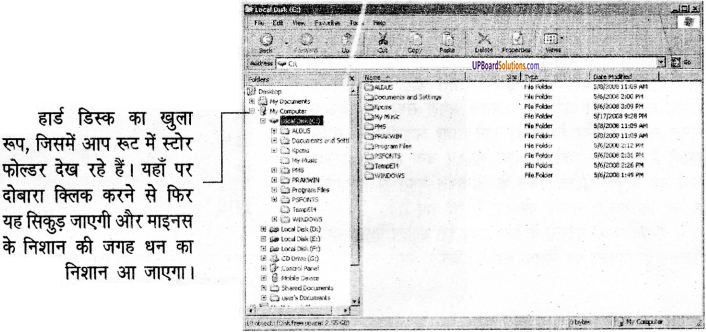
यहाँ पर यदि इन फाइलों को कट, कॉपी, पेस्ट आदि करना चाहते हैं तो सबसे पहले माई कम्प्यूटर वाली क्रिया ही अपना सकते हैं। लेकिन यहाँ पर माउस द्वारा ड्रेग करने की क्रिया सबसे ज्यादा आसान रहेगी। आप मेन ऑप्शन विंडो में दी हुई फाइलों को सेलेक्ट करें। जब फाइलें सिलेक्ट हो जाएँ तो उन्हें माउस से ड्रैग करके बायीं ओर दिखाई दे रहे फोल्डर पर ले जाएँ और छोड़ दें। ऐसा करते ही फाइलें उस फोल्डर पर या उस फोल्डर में स्थानान्तरित हो जाएँगी। इस तरह से आप (UPBoardSolutions.com) विंडोज़ एक्सप्लोरर में फाइलों के स्थानान्तरण का कार्य कर सकते हैं। स्थानान्तरण की तरह से ही फाइलों को एक फोल्डर से दूसरे फोल्डर में कॉपी कर सकते हैं और उनके रूप को भी परिवर्तित कर सकते हैं। दोनों के प्रयोग की विधि लगभग एक जैसी ही है। एक्सप्लोरर में हमें थोड़ी-सी ज्यादा सुविधा मिलती. है। इस तरह से आप विंडोज़ में फाइल मैनेजमेंट का कार्य अपनी आवश्यकता के अनुसार कर सकते हैं।
फाइल मैनेजमेंट को सीखना कम्प्यूटर विज्ञान के क्षेत्र में सबसे आवश्यक है। आपका फाइल और फोल्डर के बारे में कॉन्सेप्ट एकदम स्पष्ट होना चाहिए।
फोल्डरों में हमेशा फाइलों को रखते हैं। जबकि फाइलें अपने अन्तर्गत सूचनाओं को स्टोर रखती हैं। फाइलें क्रियान्वित हो सकती हैं, फोल्डर क्रियान्वित नहीं हो सकते हैं। एक फोल्डर के अन्दर हम अनेक फोल्डर बना सकते हैं। जबकि हम एक फाइल के अन्दर दूसरी फाइल को नहीं बना सकते हैं।
इसके अलावा एक और बात आपको ध्यान रखनी है एक फोल्डर में आप एक नाम की दो फाइलें नहीं रख सकते हैं। यदि आप ऐसा करेंगे तो दूसरी फाइल पहले वाली फाइल को ओवरराइट करके समाप्त कर (UPBoardSolutions.com) देगी। हालाँकि इस क्रिया के दौरान आपको चेतावनी सन्देश प्राप्त होगा कि क्या आप पहले वाली फाइल को ओवरराइट करना चाहेंगे। यदि आपने यहाँ पर गलती से यस बटन पर क्लिक कर दिया तो पहले वाली फाइल समाप्त हो जाएगी।
डेस्कटॉप बदलना:
कम्प्यूटर ऑन करने के बाद हमारे सामने सबसे पहले डेस्कटॉप आता है। डेस्कटॉप ही विंडोज़ का ग्राफिक यूज़र इंटरफेस है, जिसके ऊपर बने आइकॉनों पर क्लिक करके हम अपना कार्य करते हैं। काम करते समय हमारा मन काम में लगा रहे और हम मॉनीटर की इस स्क्रीन का रिज़ोल्यूशन समय-समय पर सॉफ्टवेयरों की क्षमता के अनुसार परिवर्तित कर सकें, इन सभी कार्यों को विंडोज़ के अन्तर्गत डेस्कटॉप परिवर्तित करना कहते हैं।
विंडोज़ के डेस्कटॉप को हम अपनी जरूरत के मुताबिक कस्टमाइज़ कर सकते हैं और उसमें एक सुन्दर-सी फोटो वॉलपेपर के रूप में लगा सकते हैं। जिस समय हम काम नहीं कर रहे हों, उस समय स्क्रीन सेवर को सक्रिय कर सकते हैं, डेस्कटॉप के ऊपर दिए हुए प्रभावों का प्रयोग कर सकते हैं, और ग्राफिक डिजाइनिंग या फिल्म इत्यादि देखने के लिए मॉनीटर का रिज़ोल्यूशन भी बदल सकते हैं।
विंडोज़ के प्रत्येक संस्करण में डेस्कटॉप बदलने के संदर्भ में दो तरीके होते हैं। पहले तरीके के अन्तर्गत आप डेस्कटॉप के किसी भी खाली स्थान पर माउस के द्वारा राइट बटन से क्लिक करके उसमें दिए हुए प्रापर्टीज़ विकल्प का प्रयोग डेस्कटॉप को परिवर्तित करने में कर सकते हैं। दूसरे नम्बर पर आता है कंट्रोल पैनल में दिया हुआ डिस्प्ले (UPBoardSolutions.com) आइकॉन। जब आप विंडोज़ के स्टार्ट बटन पर क्लिक करते हैं तो स्टार्ट बटन का मेन्यू आपको स्क्रीन पर दिखाई देता है। इस मेन्यू में सेटिंग नामक विकल्प होता है। इस पर माउस प्वाइण्टर ले जाते ही आपके सामने इसका एक उप-मेन्यू इस तरह से आ जाएगा-
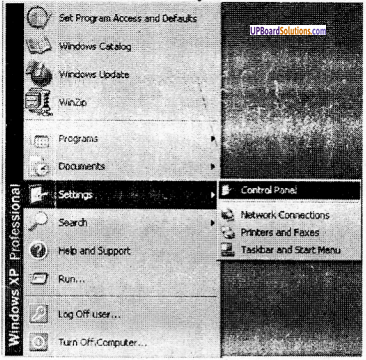
इसमें आप देख सकते हैं कि सबसे पहले कंट्रोल पैनल नामक कमाण्ड है। आप इसे कमाण्ड समझ सकते हैं, विकल्प Search समझ सकते हैं और क्रियान्वित होने वाला आइकॉन भी समझ सकते हैं। हालाँकि यहाँ पर एक फोल्डर बना होता है इसका अर्थ यह है कि कंट्रोल पैनल के अन्तर्गत बहुत से कम्पोनेन्ट हैं, जो कि कंट्रोल नामक फोल्डर में रखे गए हैं।
डेस्कटॉप को बदलने के लिए आप इस कंट्रोल पैनल नामक फोल्डर या विकल्प पर क्लिक कर दें। किलक करते ही आपके सामने खुलकर पर इस तरह से दिखाई देने लगेगा –

इसमें आप देख सकते हैं कि सबसे पहले बैकग्राउंड नामक टैब ऑप्शन खुला हुआ है। इसका अर्थ है कि हम इसका प्रयोग करके डेस्कटॉप के बैकग्राउंड को बदल सकते हैं-

जो कार्य यह आइकॉन करता है, ठीक वही कार्य हम डेस्कटॉप पर माउस के द्वारा राइट क्लिक करके उसमें दिए हुए प्रॉपर्टीज़ कमाण्ड के द्वारा भी कर सकते हैं। इन्हें बदलने के लिए आपको (UPBoardSolutions.com) बैकग्राउंड के रूप में वॉलपेपरों का प्रयोग करना होगा।
विकल्प बॉक्स में दिए हुए वॉलपेपर विंडो में मिलेंगे। जिन पर क्लिक करके आप उन्हें सिलेक्ट कर सकते हैं। दिए हुए चित्र में ऑटम नामक वॉलपेपर को सिलेक्ट करके दर्शाया गया है-
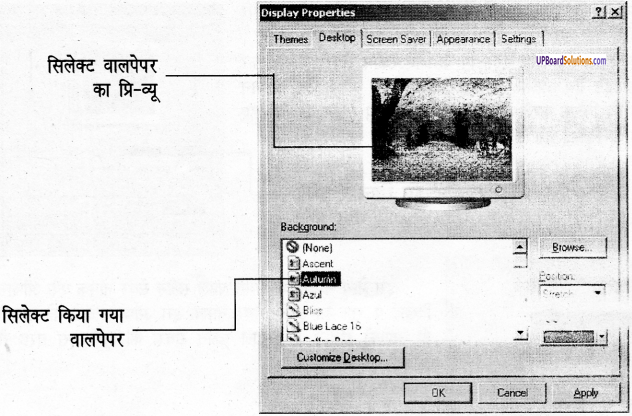
इसमें आप देख सकते हैं कि ऑटम नामक वॉलपेपर का प्रिव्यू ऊपर प्रिव्यू विंडो में दिखाई दे रहा है। यदि इन वॉलपेपरों को आपके कम्प्यूटर में किसी दूसरे फोल्डर में स्टोर किया गया है तो आप इसमें दिए हुए ब्राउज बटन पर क्लिक करके उसका चुनाव कर सकते हैं। वॉलपेपर का डिस्प्ले मॉनीटर की स्क्रीन पर किस तरह से हो, इसे चुनने के (UPBoardSolutions.com) लिए आपको डिस्प्ले नामक विकल्प का प्रयोग करना होगा। जब आप इस विकल्प पर क्लिक करके खेलेंगे तो इसका उप-मेन्यू स्क्रीन पर इस तरह से दिखाई देगा-

इस मेन्यू में आपको तीन विकल्प मिलेंगे। पहले विकल्प का नाम सेंटर होता है, जिसका इस्तेमाल आप वॉलपेपर को स्क्रीन के बीचो-बीच रखने के लिए कर सकते हैं।
दूसरे विकल्प का नाम टाइल होता है, इसका प्रयोग आप वॉलपेपर को स्क्रीन पर टाइलों की भांति लगाने के लिए कर सकते हैं और तीसरे विकल्प का नाम स्ट्रैच है।
इसका चुनाव करके आप वॉलपेपर को पूरी स्क्रीन पर फैला सकते हैं। प्रि-व्यू विंडो में इसी विकल्प को दर्शाया गया है। जब आप वॉलपेपर के डिस्प्ले का चुनाव कर लें तो ओके बटन पर क्लिक करें। क्लिक करते ही आप देखेंगे कि स्क्रीन पर किस तरह से वॉलपेपर टाइल मोड में सेट होकर दिखाई दे रहा है-

आप किसी भी बिटमैप फाइल को या एचटीएमएल डॉक्यूमेंट को वॉलपेपर के रूप में प्रयोग कर सकते हैं। प्रयोग करने का तरीका यही है।
वॉलपेपर के पश्चात् आप डेस्कटॉप के लिए स्क्रीन सेवर को सेट कर सकते हैं, बैकग्राउंड टैब ऑप्शन के बाद स्क्रीन सेवर नामक टैब ऑप्शन होता है, जिस पर क्लिक करते ही इसके सभी विकल्प स्क्रीन पर दिए हुए चित्र की तरह से दिखाई देने लगते हैं –
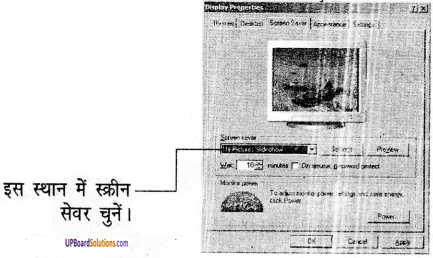
इस मेन्यू में आपको सबसे पहले स्क्रीन सेवर नामक एक ऑप्शन दिखाई दे रहा है। स्क्रीन सेवर नामक इस ऑप्शन विंडो को खोलते ही आपको विंडोज़ में इंस्टॉल स्क्रीन सेवरों की सूची इस तरह से दिखाई देने लगेगी –

आप इसमें से जिस स्क्रीन सेवर को चुनना चाहें, उसे चुन सको हैं। स्क्रीन सेवर का चुनाव करने के बाद आप उसके लिए प्रॉपर्टीज़ सेट कर सकते हैं। इस कार्य के लिए आपको इसमें दिए हुए सेटिंग विकल्प पर क्लिक करना होगा।
स्क्रीन के रंग और रिजोल्यूशन बदलना:
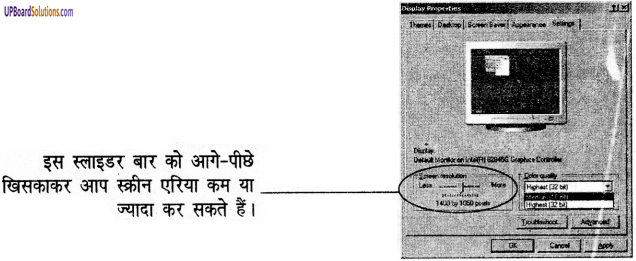
रिजोल्यूशन बदलने के लिए सेटिंग नामक टैब ऑप्शन होता है, जिसका डेस्कटॉप को कस्टमाइज़ करने में बहुत ही महत्त्वपूर्ण रोल है। सेटिंग नामकं टैब ऑप्शन के द्वारा हम मॉनीटर का रिज़ोल्यूशन घटा या बड़ा सकते हैं।
रिज़ोल्यूशन को आप साधारण शब्दों में इस तरह से (UPBoardSolutions.com) समझ सकते हैं, यदि हम किसी फोटोग्राफ को बहुत ही स्पष्ट देखना चाहें तो मॉनीटर का रिजोल्यूशन बढ़ाना पड़ेगा।
रिजोल्यूशन का तकनीकी अर्थ होता है, एक इंच में बिन्दुओं की संख्या। क्योंकि मॉनीटर पर हमें जो भी दिखाई देता है वह छोटे-छोटे बिन्दुओं से मिलकर बनता है।
एक इंच के घेरे में जितने ज्यादा बिन्दु होंगे, दिखाई देने वाला चित्र उतना ही स्पष्ट होगा। सेटिंग नामक ऑप्शन पर क्लिक करते ही यह खुल जाता है और स्क्रीन पर इस तरह से आ जाता है –

यहाँ पर आप देख सकते हैं कि प्रिव्यू विंडो के अलावा डिस्प्ले नामक हेडिंग के नीचे अननोन मॉनीटर ऑन सिस 6326 लिखा हुआ है। इसका अर्थ है कि इसमें सिस नामक कम्पनी का डिस्प्ले कार्ड प्रयोग किया गया है। इस ऑप्शन को आप बदल नहीं सकते हैं क्योंकि यह तभी बदलेगा जब आप डिस्प्ले कार्ड बदलेंगे।
इसके नीचे कलर्स नामक एक विकल्प है, जिसमें हाई (UPBoardSolutions.com) कलर्स 16 बिट ऑप्शन सेट है। जब आप इस विकल्प ऑप्शन विंडो को खोलेंगे तो स्क्रीन पर आपको इसके अन्तर्गत आने वाले तत्वों की सूची इस प्रकार दिखाई देगी-
इसमें आपको सबसे पहले 16 कलर नामक विकल्प मिलेगा। यदि आप इसका चुनाव करते हैं तो स्क्रीन पर प्रत्येक चित्र या आइकॉन केवल 16 रंगों में दिखाई देगा। इसके पश्चात् 256 कलर नामक ऑप्शन होता है जो कि स्क्रीन को 256 रंगों में देखने के लिए इस्तेमाल किया जाता है।
इसके पश्चात् हाई कलर और ट्र कलर नामक विकल्प हैं, जिनकी सेटिंग करके या इनका चुनाव करके आप स्क्रीन पर कम्प्यूटर के किसी भी आइकॉन या इसमें स्टोर फोटोग्राफ को करोड़ों रंगों (UPBoardSolutions.com) (16.5 मिलियन कलर) में देख सकते हैं।
इसके पश्चात् आपको स्क्रीन एरिया नामक एक स्लाइडर बार मिलेगा, जिसको आप खिसका कर रिज़ोल्यूशन को कम या ज्यादा कर सकते हैं। इसे आप जितना ज्यादा करेंगे चित्र उतने ही स्पष्ट हो जाएँगे।
विंडोज़ का टास्कबार:
जब विंडोज़ लोड होकर हमारे सामने आती है तो उसमें सबसे नीचे एक पट्टी चमकती है। इसी पट्टी के बाएँ कोने में स्टार्ट बटन होता है और दाएँ कोने में हमें समय दिखाई देता है। हिंदी में यदि हम टास्कबार का अनुवाद करें तो हम इसे कार्य पट्टी का नाम दे सकते हैं। लेकिन टास्कबार शब्द भी बोलने में और समझने में आसान है। जब आप कोई भी प्रोग्राम क्रियान्वित करते हैं और उसको सेमी क्लोज़ करते हैं तो वह टास्कबार पर आ जाता है। इसके अलावा हमारे कम्प्यूटर में जुड़े (UPBoardSolutions.com) सहायक उपकरणों के ड्राइवर भी टास्कबार में दायीं ओर क्रम से सक्रिय होकर आते हैं और यहीं से हमें इस बात का पता चलता है कि कौन-कौन से उपकरण हमारे कम्प्यूटर में सक्रिय हैं या उससे जुड़े हुए हैं। दिए हुए चित्र में टास्कबार के दाएँ कोने में इंस्टाल कुछ सहायक उपकरणों को दर्शाया गया है, जिससे आप इस बारे में अपनी समझ को स्पष्ट कर सकें-

टास्कबार में स्टार्ट बटन के पश्चात् कुछ टूल्स होते हैं। इस हिस्से को क्विक लॉन्च ट्रल भी कहते हैं और यहाँ से आप इन टूल्स पर क्लिक करके इन्हें चला सकते हैं। खासतौर से इंटरनेट से रिलेटिव अर्थात् सम्बन्धित टूल्स, यहाँ पर होते हैं। दिए हुए चित्र में आप टास्कबार के इस हिस्से को देख सकते हैं –

टास्कबार के द्वारा ही आप समय और तारीख देख सकते हैं और उसमें परिवर्तन भी कर सकते हैं। उदाहरण के लिए, यदि आप अपने कम्प्यूटर की घड़ी ठीक करना चाहें तो आपको टास्कबार के दाएँ कोने में चमक रही घड़ी पर डबल क्लिक करना होगा। डबल क्लिक करते ही आपके सामने दिए हुए चित्र की तरह से घड़ी और तारीख का मेन्यू खुलकर आ जाएगा –

यहाँ पर आप सही समय, सन और तारीख सेट करके ओके बटन पर क्लिक कर दें, तो आपके कम्प्यूटर में समय और तारीख ठीक हो जाएगी। यहीं से आप एक और कार्य कर सकते हैं। वह कार्य है टाइम जोन सेट करने का। टाइम जोन सेट करने के लिए आप डेट एण्ड टाइम के बाद दिए हुए टैब ऑप्शन पर क्लिक करें।
हम जीएमटी टाइम जोन के अन्तर्गत आते हैं इसीलिए हमें इसमें जीएमटी टाइम जोन का सिलेक्शन करना होगा। वैसे माइक्रोसॉफ्ट कॉरपोरेशन ने मुम्बई, कलकत्ता, मद्रास और न्यू दिल्ली (UPBoardSolutions.com) को जीएमटी टाइम जोन के साथ दिया है, जिससे आपको चुनने में कोई परेशानी न हो। इस तरह से आप टास्कबार के इस आइकॉन के द्वारा अपने कम्प्यूटर में समय और तारीख ठीक कर सकते हैं।
स्पीकर की आवाज़ कंट्रोल करना:
यदि आपका कम्प्यूटर मल्टीमीडिया है, तो उसमें निकलने वाली आवाज की सेटिंग भी आप टास्कबार पर दिए स्पीकर आइकॉन से कर सकते हैं, क्योंकि स्पीकर आइकॉन समूचे कम्प्यूटर की आवाज को नियन्त्रित करता है। जब आप इसके ऊपर डबल क्लिक करेंगे, तो स्क्रीन पर आपके सामने वॉल्यूम कंट्रोल करने के लिए यह मेन्यू आएगा-
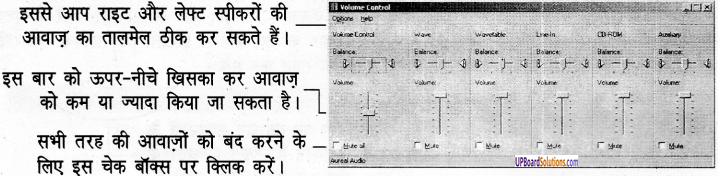
यहाँ पर आप देख सकते हैं कि लगभग सभी तरह की आवाजों को कम या ज्यादा करने के लिए स्लाइडर बार लगे हुए हैं। इसके अतिरिक्त स्पीकरों को बैलेंस करने के लिए भी स्लाइडर बार हैं, जिनका प्रयोग करके आप दायँ या बाएँ दोनों स्पीकरों से आवाज को आउटपुट के रूप में प्राप्त कर सकते हैं। इसमें आपको लाइन बैलेंस, सीडी ऑडियो, वेब आउट, मिडी आउट और थ्रीडी वाइड जैसे अनेक ऑप्शन मिलेंगे जो कि अलग-अलग तरह की फाइलों की आवाजों को नियन्त्रित करते हैं।
यदि इनमें से किसी को पूरी तरह से बन्द करना है तो आप उसमें दिए हुए म्यूट ऑप्शन को सिलेक्ट कर सकते हैं और यदि पूरी आवाज को बन्द करना है तो वैल्यूम कंट्रोल बैलेंस जो कि सबसे बायीं ओर होता है तो उसमें दिए हुए म्यूट ऑल नामक विकल्प को सक्रिय करके ऐसा कर सकते हैं।
इंस्टॉल प्रोग्राम हटाना:
यदि आपको किसी इंस्टॉल किए हुए प्रोग्राम को पूरी तरह से अपने कम्प्यूटर से हटाना है तो यह कार्य कैसे करेंगे। आइए अब यह सीखते हैं। इस कार्य को करने के लिए आपको एक बार फिर से कंट्रोल पैनल का प्रयोग करना होगा।
कंट्रोल पैनल, स्टार्ट बटन मेन्यू में सेटिंग नामक विकल्प के (UPBoardSolutions.com) तहत होता है। इसके अलावा आप माई कम्प्यूटर नामक आइकॉन से जो कि डेस्कटॉप पर रहता है से भी कंट्रोल पैनल को खोल सकते हैं। यह आप पर निर्भर है कि आप किस स्थान से प्रयोग करते हैं। जब आप इस कंट्रोल नामक पैनल ऑप्शन या फोल्डर पर क्लिक करेंगे तो इसके सभी कंट्रोल कम्पोनेंट स्क्रीन पर इस तरह से दिखाई देने लगेंगे-

यहाँ पर आप देख सकते हैं कि इसमें ऐड रिमूव प्रोग्राम नामक एक आइकॉन है। इसका प्रयोग आप प्रोग्राम को हटाने के संदर्भ में कर सकते हैं। जब आप इस पर डबल क्लिक करेंगे तो यह क्रियान्वित हो जाएगा और स्क्रीन पर इसका मेन्यू इस प्रकार दिखाई देने लगेगा-

इस मेन्यू में आपको तीन टैब ऑप्शन मिलेंगे। पहले टैब ऑप्शन के द्वारा प्रोग्राम नया प्रोग्राम को हटा सकते हैं और हटाने के साथ-साथ इंस्टॉल करने के नया प्रोग्राम जोड़ भी सकते हैं। आप लिए इस बटन प्रोग्राम लिस्ट से उस प्रोग्राम का चुनाव पर क्लिक करें। करें, जिसे हटाना चाहते हैं। ऐसा करते ही उसके नीचे दिए हुए ऐड और रिमूव बटन जिस प्रोग्राम को चमकने लगेंगे। दिए हुए चित्र में प्रोग्राम हटाना है उसका को सिलेक्ट करके इन बटनों को चमकता :
आप यहाँ पर केवल क्लिक कर दें। क्लिक करते ही प्रोग्राम के हटने की प्रक्रिया प्रारम्भ हो जाएगी और थोड़ी ही देर में प्रोग्राम आपके कम्प्यूटर से हट जाएगा। वैसे बहुत से प्रोग्रामों के साथ उनके निर्माता (UPBoardSolutions.com) ही अंन-इंस्टॉलेशन प्रोग्राम जोड़ देते हैं जो प्रोग्राम मेन्यू में प्रोग्राम ग्रुप के साथ ही जुड़ जाता है। उस पर भी क्लिक करके आप प्रोग्राम को हटा सकते हैं। इसी तरह से आप यदि नया प्रोग्राम जोड़ना चाहें तो आपको रन कमाण्ड के अलावा यहाँ एक इंस्टॉल नामक बटन भी मिलेगी, जिस पर क्लिक करके प्रोग्राम को इंस्टॉल कर सकते हैं।

विंडोज़ में वर्ड प्रोसेसिंग करना:
जैसा कि आप जानते हैं विंडोज़ एक ऑपरेटिंग सिस्टम के साथ-साथ ऐसा सॉफ्टवेयर भी है, जिसमें अनेक यूटीलिटी सॉफ्टवेयर हैं, जिनके द्वारा आप अलग-अलग तरह के कई कार्य कर सकते हैं।
यदि आपको सामान्य पत्र लिखना हो तो आपको एप्लीकेशन सॉफ्टवेयर खरीदने की जरूरत भी नहीं है, विंडोज़ में यह वर्ड प्रोसेसिंग की सुविधा उसके बुनियादी रूप से ही उपलब्ध है। जब विंडोज़ 3.1 संस्करण बाजार में आया था या उपलब्ध था तो राइट नामक एक यूटीलिटी सॉफ्टवेयर उसमें एसेसरीज़ के अन्तर्गत इनबिल्ट था।
इस राइट नामक सॉफ्टवेयर में वर्ड प्रोसेसिंग का कार्य कर सकते थे लेकिन विंडोज़ 95 में इसका नाम वर्ड कर दिया गया और विंडोज़ 95 के पश्चात् 98, 2000 और मिलेनियम में भी इसे वर्ड पैड के (UPBoardSolutions.com) नाम से जाना जाता है। लेकिन यह सॉफ्टवेयर राइट से कई गुना ज्यादा शक्तिशाली है और माइक्रोसॉफ्ट वर्ड नामक वर्ड प्रोसेसिंग संस्करण का लघु संस्करण है। इस कार्य को करने के लिए आपको स्टार्ट बटन पर क्लिक करके प्रोग्राम मेन्यू के द्वारा एसेसरीज़ में जाना होगा।
एसेसरीज़ में आपको वर्ड पैड के नाम से इसका कमाण्ड आइकॉन मिलेगा। यदि आपको वास्तव में वर्ड प्रोसेसिंग करनी है तो आप इस पर क्लिक कर दें। क्लिक करते हो यह सॉफ्टवेयर क्रियान्वित हो जाएगा और इस वर्ड प्रोसेसर का रूप आपके सामने इस तरह से आ जाएगा –

आप यहाँ पर सीधे-सीधे टाइपिंग स्टार्ट कर सकते हैं। टाइपिंग करने के पश्चात् यदि आप उसका फॉन्ट बदलना चाहें तो आपको माउस से यह टेक्स्ट सिलेक्ट करना होगा। इसके बाद आप इसमें दी हुई फॉन्ट विंडो को खोलकर टेक्स्ट का फॉन्ट बदल सकते हैं। विंडोज़ में उपलब्ध सभी फॉन्ट आपको इस वर्ड प्रोसेसिंग सॉफ्टवेयर में दिखाई देंगे। इसकी फॉन्ट विंडो को निम्न चित्र में खोलकर दर्शाया गया है –

इस फॉन्ट विंडो से आप टेक्स्ट के लिए फॉन्ट का चुनाव करने के बाद इसके पास दी गई फॉन्ट साइज़ विंडो से फॉन्ट का आकार और फिर स्टाइलों का प्रयोग करके टेक्स्ट को बोल्ड, इटैलिक और अंडरलाइन कर सिलेक्ट किए सकते हैं। टेक्स्ट को रंगीन बनाने टेक्स्ट के लिए के लिए भी फॉन्ट विंडो वाली पंक्ति रंग का चयन में ही कलर नामक टूल होता है।। इस बॉक्स से जो कि खुलने पर आपके सामने करें। इस तरह से आएगा –

इसमें उपलब्ध रंगों में से किसी को आप टेकर के संदर्भ में माउस से क्लिक करके सिलेक्ट कर सकते हैं। इसके पश्चात् टेक्स्ट एलाइन करने के लिए यहाँ पर आपको तीन विकल्प मिलेंगे, जिनके द्वारा आप क्रमशः टेक्स्ट को लेफ्ट, सेंटर और राइट एलाइन कर सकते हैं। यदि टेक्स्ट को बुलेटेड रूप देना है तो यहाँ पर बुलेट्स नामक एक आइकॉन भी होता है, जिस पर क्लिक करके टेक्स्ट के आगे बुलेट का प्रयोग किया जा सकता है।
फॉन्ट सिलेक्ट करने वाली इस विंडो के ऊपर भी इसका स्टैण्डर्ड टूलबार है, जिसका प्रयोग करके नई फाइलें खोल सकते हैं, पुरानी फाइल खोल सकते है, फाइल को सेव कर सकते हैं, और उसे प्रिंट (UPBoardSolutions.com) प्रिव्यू करने के साथ-साथ उसे सेव भी कर सकते हैं। इसमें कट, कॉपी, पेस्ट जैसे सभी टूल होते हैं जो कि विंडोज़ में एक आम बात है।
इसके अतिरिक्त इस वर्ड प्रोसेसिंग सॉफ्टवेयर में एक मेन्यू सिस्टम भी है, जिसके द्वारा आप टेक्स्ट की फॉर्मेटिंग कर सकते हैं। फॉर्मेटिंग के तहत पैराग्राफ और टैब का इस्तेमाल आसानी से किया जा सकता है। इस प्रकार आप विंडोज़ में दिए हुए वर्ड प्रोसेसिंग सॉफ्टवेयर में लिखे टेक्स्ट को तरह-तरह के फॉन्ट के द्वारा सजा सकते हैं, एलाइन कर सकते हैं, और रंगीन रूप देकर फाइल मेन्यू के प्रिंट कमाण्ड द्वारा प्रिंट भी कर सकते हैं।
कैलकुलेटर प्रयोग करना:
विंडोज़ के प्रत्येक संस्करण में कैलकुलेटर को एक यूटीलिटी सॉफ्टवेयर के रूप में जोड़ा गया है, जिसकी वजह से आपको सामान्य गुणा भाग करने के लिए बाहरी कैलकुलेटर की जरूरत नहीं है।
इसे प्रयोग करने के लिए आप प्रोग्राम मेन्यू के द्वारा एसेसरीज़ में जाकर कैलकुलेटर नामक आइकॉन पर क्लिक कर दें। क्लिक करने से यह सक्रिय हो जाएगा और इसका सामान्य रूप इस तरह से दिखाई देने लगेगा –
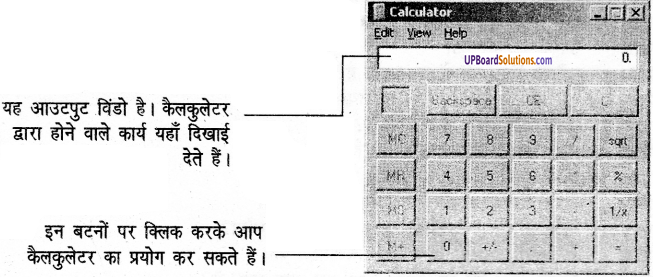
यहाँ पर आप देख सकते हैं कि हम जिस भौतिक कैलकुलेटर को अभी तक प्रयोग करते हैं, यह भी बिल्कुल वैसा ही है। इसकी बटनों पर क्लिक करके आप गणना करने का काम कर सकते हैं।
गणना करने के बाद आए किसी भी परिणाम को आप यदि क्लिपबोर्ड में कॉपी करना चाहें तो इसके एडिट मेन्यू में दिए हुए कॉपी कमाण्ड से यह कर सकते हैं।
इस कैलकुलेटर का एक वैज्ञानिक रूप भी होता है, जिसे आप व्यू मेन्यू में दिए हुए साइंटिफिक विकल्प पर क्लिक करके सामने ला सकते हैं। निम्न चित्र में इसे देख सकते हैं –

कैलकुलेटर के इस रूप में आप कई नम्बर पद्धतियों में गणना कर सकते हैं, जिनमें बाइनरी नम्बर सिस्टम, हेक्सा डेसिमल नम्बर सिस्टम और दशमलव नम्बर सिस्टम शामिल है। इन सबको प्रयोग करने के लिए इसमें इनसे सम्बन्धित विकल्प और बटनें दी हुई हैं।